

#
Windowsインストール
Windowsが管理するフォルダ(Program Files、System32など)にはインストールしないでください。
管理者権限でSTART.BATを実行しないでください
WINDOWS 7へのインストールは不可能です。NODEJS 18.16が実行できないためです
#
Gitを使用したインストール
- NodeJSをインストールします(最新のLTSバージョンを推奨)
- Git for Windowsをインストールします
- Windows Explorer (
Win+E)を開きます - Windowsが管理または監視していないフォルダを参照または作成します(例:C:\MySpecialFolder\)
- 上部の「アドレスバー」をクリックし、
cmdと入力してEnterを押すことで、そのフォルダ内でコマンドプロンプトを開きます。 - 黒いボックス(コマンドプロンプト)が表示されたら、次のいずれか1つを入力してEnterを押します:
- Releaseブランチの場合:
git clone https://github.com/SillyTavern/SillyTavern -b release - Stagingブランチの場合:
git clone https://github.com/SillyTavern/SillyTavern -b staging
- Releaseブランチの場合:
- すべてがcloneされたら、
Start.batをダブルクリックして、NodeJSが必要なものをインストールします。 - その後、サーバーが起動し、SillyTavernがブラウザに表示されます。
#
SillyTavern Launcherを使用したインストール
キーボードで**
WINDOWS + R**を押してRun dialogボックスを開きます。次に、以下のコマンドを実行してgitをインストールします:cmd /c winget install -e --id Git.Gitキーボードで**
WINDOWS + E**を押してFile Explorerを開き、launcherをインストールしたいフォルダに移動します。目的のフォルダに入ったら、アドレスバーにcmdと入力してEnterを押します。次に、以下のコマンドを実行します:git clone https://github.com/SillyTavern/SillyTavern-Launcher.git && cd SillyTavern-Launcher && start installer.bat
#
GitHub Desktopを使用したインストール
(これにより、GitHub Desktopでのみgitが使用できるようになります。コマンドラインでもgitを使用したい場合は、Git for Windowsもインストールする必要があります)
- NodeJSをインストールします(最新のLTSバージョンを推奨)
- GitHub Desktopをインストールします
GitHub Desktopをインストールした後、
Clone a repository from the internet....をクリックします(注意:このステップでGitHubアカウントを作成する必要はありません)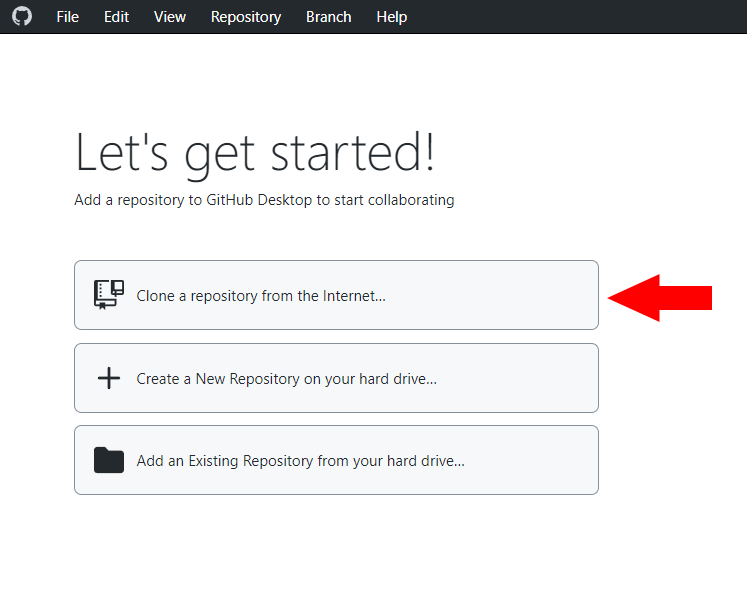
メニューでURLタブをクリックし、このURL
https://github.com/SillyTavern/SillyTavernを入力して、Cloneをクリックします。Local pathを変更して、SillyTavernがダウンロードされる場所を変更できます。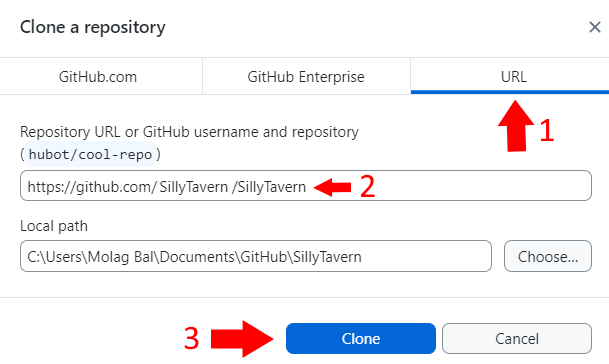
- SillyTavernを開くには、Windows Explorerを使用して、リポジトリをcloneしたフォルダを参照します。デフォルトでは、リポジトリはここにcloneされます:
C:\Users\[Your Windows Username]\Documents\GitHub\SillyTavern start.batファイルをダブルクリックします。(注意:OSによってファイル名の.bat部分が非表示になっている場合があります。その場合、"Start"というファイルに見えます。これをダブルクリックしてSillyTavernを実行します)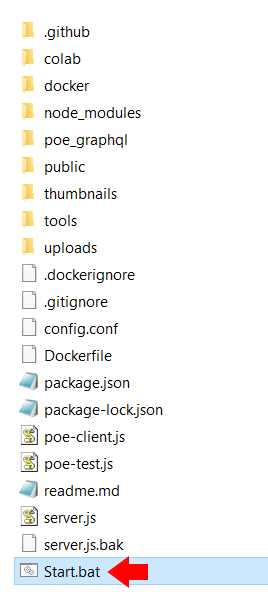
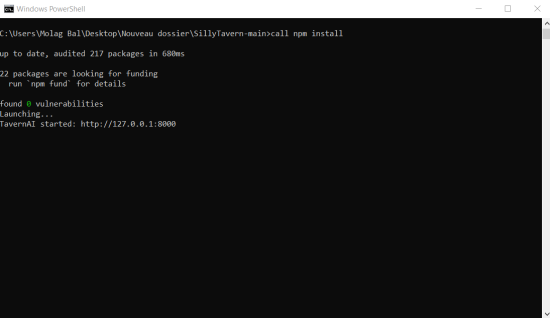
- ダブルクリックすると、大きな黒いコマンドコンソールウィンドウが開き、SillyTavernが動作に必要なものをインストールし始めます。
インストールプロセスの後、すべてが正常に動作している場合、コマンドコンソールウィンドウは次のようになり、SillyTavernタブがブラウザで開きます:
- サポートされているAPIのいずれかに接続して、チャットを開始してください!