

#
VRM
このガイドでは、SillyTavernエクスペリエンス向けのVRM拡張機能の設定とカスタマイズについて説明します。この拡張機能により、VRMアニメーション モデルをキャラクター用に使用できます。動的で対話的な要素を仮想キャラクターに提供。
#
前提条件
開始する前に、以下の前提条件が満たされていることを確認してください:
ブランチ選択:最新の機能とアップデートにアクセスするために、SillyTavernの最新バージョンブランチを使用していることを確認。
拡張機能インストール:拡張機能パネルの「拡張機能とアセットをダウンロード」メニューから「VRM」拡張機能をインストール(積み重ねられたブロックアイコンで表現)。
モデルファイル配置:VRM モデルファイル(.vrm)を
/data/<user-handle>/assets/vrm/modelディレクトリに配置し、アニメーション ファイルを/data/<user-handle>/assets/vrm/animationディレクトリに配置。現在サポートされているアニメーション ファイル形式は.fbxおよび.bvhで、VRM モデルと互換性があります。これにはMixamo(https://www.mixamo.com/)から取得できる任意のアニメーションと、XR Animator(https://github.com/ButzYung/SystemAnimatorOnline)などのツールからエクスポートできるアニメーションが含まります。
#
拡張機能設定
VRM拡張機能は、アニメーション化されたモデルの動作をカスタマイズするさまざまな設定を提供。主要な設定を次に示します:
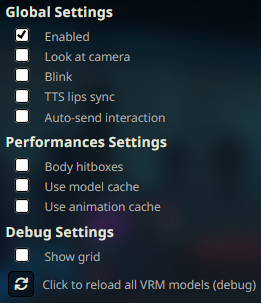
#
グローバル設定
有効:
- このチェックボックスを有効にして拡張機能を有効にし、VRM モデルをSillyTavern内で対話させます。
- 通常のスプライトのみを使用する場合は拡張機能を無効にできます。
カメラを見つめる:
- VRM モデルの目を見る(カメラを見つめる)ようにこのチェックボックスを有効にします。
点滅:
- VRM モデルの目をランダムな間隔でまばたきさせるこのチェックボックスを有効にします。モデル表現は適切にまばたきの重みプロパティを定義する必要があります。そうしないと、例えば模型が目を閉じてまばたきする場合があります。その場合は、:
- .vroidファイルを持っている場合はモデルを修正
- その不正確な顔表現を使用しないでください
- このチェックボックスで点滅を完全に無効化
TTS唇同期
- VRM口の動きがSillyTavern自体で再生されるTTSの音に従うように有効にします。XTTS(ストリーミングモードではない)など。無効にした場合、新しいキャラクター メッセージが受け取られたときに、メッセージテキスト長に応じて口がアニメーション化されます。
自動送信相互作用:
- このチェックボックスを有効にして、マップされたメッセージを含む領域をクリックするときにキャラクター相互作用を自動的にトリガーします(ヒット領域セクションを参照)。
#
パフォーマンス設定
本体ヒットボックス
- VRM モデルのいくつかの部分のクリック検出を有効にします。モデルによっては、次の領域を検出できます:头/胸/手/股/お尻/脚/足。ヒットボックスの場所は各フレームで計算され、ボディアニメーションに従い、このオプションを無効にすることでパフォーマンスを向上させることができます。
モデルキャッシュを使用
- VRM モデルがメモリに保持され、モデルが切り替わるためモデルのメモリにとどまる場合に有効化します。異なるモデルを使用して同じキャラクターの衣装またはフォーム変更する場合に役立ちます。パフォーマンスに影響する可能性があります。
アニメーションキャッシュを使用
- セッション中に再生されたすべてのアニメーションをメモリに保存する場合に有効にします。モデルが最初に表示される場合、そのモデルに割り当てられたすべてのアニメーションも読み込まれます。モデルの最初の読み込み時間が増加しますが、アニメーション切り替えをインスタント化します。パフォーマンスに影響する可能性があります。
#
デバッグ設定
グリッド表示
- このチェックボックスを有効にして3Dグリッド、モデルドラッグボックス、ボディヒットボックスを視覚化します。
再読み込みボタン
- このボタンをクリックして3Dシーンを再読み込み、キャッシュをクリア、すべてのVRM モデルをクリアします。エラーが発生した場合またはキャッシュがパフォーマンスに影響し始める場合に使用します。
#
シーン設定
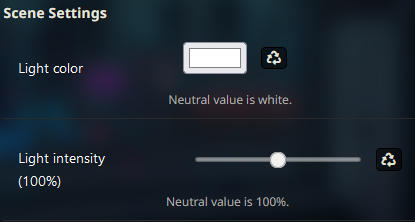
ライトカラー
- 3Dシーン内のライトの色を設定。デフォルトの白い色に設定するには、リセットボタンをクリック。ブラウザに応じて色ピッカーを使用できます。たとえば、背景イメージの色をピッキングして、没入感を高めることができます。
ライト強度
- スライダーを使用してパーセント単位で3D シーン内のライト強度を設定。デフォルト値100%に設定するにはリセットボタンをクリック。VRM モデルはモデルに焼きこまれたシェーダーに応じてライトに異なる方法で反応する場合があります。値を試して、どのようになるかを確認。