

#
目標
#
それは何ですか?
目標拡張機能により、ユーザーはチャット中にAIが努力する目標を指定できます。この目標はステップバイステップのタスクに分割されます。タスクは分岐する可能性があり、子タスクを自動的にまたは手動で作成できます。これにより、複雑なタスク ツリーを作成できます。リスト内の各タスクの完了ステータスは、特定の間隔でチェックされます。
これはプロンプト作成を通じて静的な方向を追加することとは異なります。それは、ユーザー介入なしでAIが従うシーケンシャルで段階的な指示を追加します。これにより、AIが自律的に目標に到達しようとする、より本来のエクスペリエンスが得られます。
#
前提条件
開始する前に、以下の前提条件が満たされていることを確認してください:
- SillyTavernの最新バージョンを使用していることを確認してください。
- 拡張機能パネルの「拡張機能とアセットをダウンロード」メニューから「目標」拡張機能をインストールします(積み重ねられたブロックアイコン)。
#
一般的な使用例
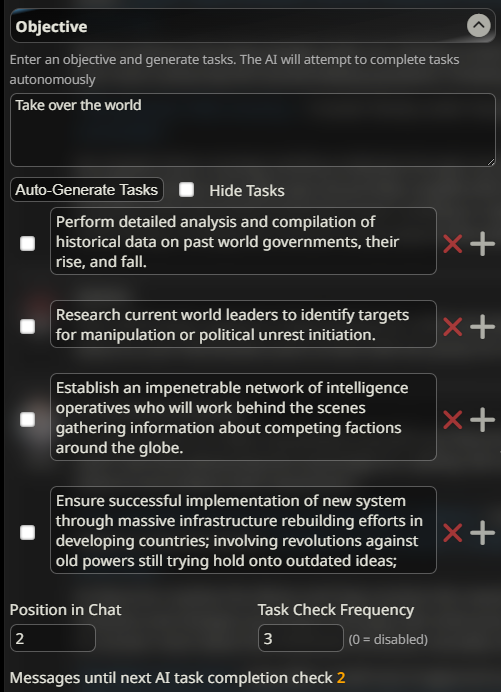
あなたの想像力が限界です。AIに任意の目標を与えることができます。悪魔を倒す計画、寺院を略奪する、豪華なパーティーを開く、さらには世界を支配することも要求できます。
#
構成
拡張機能メニューの「目標」の下にあります。
上のテキストボックスに目標を入力し、
自動生成タスクをクリックします。これは接続されたAPIにリクエストを送信し、入力した目標と一致するタスクのリストを提供するよう求めます。
注意:自動生成タスクをクリックすると、現在選択されている目標のすべての既存タスクが削除されてから新しいタスクが追加されます。
AIから応答を受け取ると、目標入力ボックスの下のスペースにタスクリストが自動的に作成されます。タスクは作成後に編集できます。
パネルの下部には2つのボックスがあります:
チャット内の位置とタスク確認頻度チャット内の位置- プロンプトのチャット セクション内でタスクをどのくらい「深く」挿入するかを示します。数字が小さいほど、AIはタスクに注意を払うようになります。0に設定するとタスクはAIの心の中で主要なものになります。高い値に設定するとタスクはバックグラウンドになり、AIが会話に焦点を当てることができます。ただし、設定が高すぎるとタスクに到達することがないかもしれません。タスク確認頻度- AIがタスクが完了したかどうかを確認する頻度。「3」に設定された場合、AIは3番目のメッセージごとに現在のタスクが完了したかどうかを確認するよう求められます。
目標、タスク、およびそれらの説明は現在のチャット セッションにリアルタイムで保存されます。カスタム プロンプトはグローバルに保存されます。
#
カスタムプロンプト
タスク生成、タスク完了確認、およびプロンプト挿入のためにLLMに送信されるプロンプトをカスタマイズできます。プロンプトの編集は現在のセッション用に保存されます。カスタム プロンプトは永続性のために保存および読み込むことができます。
- プロンプト エディタ ウィンドウを開くには「プロンプトを編集」をクリック。希望に応じてプロンプトを編集できます。
- プロンプトを保存するには、名前を入力して「プロンプトを保存」をクリック。
- プロンプトを読み込むには、ドロップダウン リストから選択してください。
- 保存されたプロンプトを削除するには、ドロップダウン リストから選択して「プロンプトを削除」をクリック
警告:タスク確認は個別のAPIリクエストで発生します。タスク確認頻度を1に設定すると、LLMサービスへのAPI呼び出しが2倍になります。有料サービスを使用している場合は注意してください。
#
使用方法
デフォルトでは、目標拡張機能はすべてのタスクとそれぞれの完了ステータスを自動的に追跡します。
ユーザーは、任意の時点でタスクを手動で作成、更新、削除、および完了することもできます。
#
現在のタスク選択
現在のタスクは常に、リストされた最初の不完全なタスクです。タスクへの手動更新は、現在のタスクが何であるかをチェックするトリガーになります。したがって、完成したタスクの束の上にタスクを追加すると、それが現在のタスクになります。完了すると、以前に完了したタスクがスキップされ、次の不完全なタスクが「現在」として選択されます。
親/子タスクをタスク ツリーで使用する場合、タスクは深さ優先で選択されます。つまり、すべての子タスクが最初の順序で選択され、その後、現在の目標/タスクのタスク リストを続行します。
#
ブランチタスク
ブランチ タスク ボタンをクリックして、現在のタスクを目標に設定します。子タスクとして自動生成またはタスクを手動で作成できます。引き続き任意の子タスクを目標に変換し、心のコンテンツに生成し続けることができます。
親タスクを完了とマークすると、拡張機能はすべてのサブタスクをスキップします。すべての子タスクが完了すると、親タスクは完了とマークされます
#
手動でタスクを完了
タスク チェックボックスの横にある「チェックボックスをクリック」して、タスクの完了ステータスを手動で切り替えることができます。これにより、次の不完全なタスクが選択されます。
#
手動タスク確認
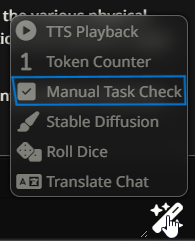
タスク完了をAIに手動でチェックさせたい場合は、チャット入力バーの右側にある拡張機能ボタン(「magic wand」)をクリックして、手動タスク確認を選択してください。
#
手動でタスクを追加
タスクがない場合、タスクを追加ボタンが表示され、最初のタスクを手動で作成できます。
他のタスクが既に存在する場合は、任意のタスクの右側にある+ボタンをクリックして、その後に新しいタスクを挿入します。
#
タスクを削除
タスクを削除するには、赤いxをクリックしてください。次の不完全なタスクが自動的に現在のタスクとして選択されます。
子タスク付きのタスクを削除すると、すべての子タスクおよびその子孫が削除されます。
#
タスクを非表示
AIが完了しようとしているタスクを認識したくない場合は、タスクを非表示ボックスをチェックしてタスク リストを非表示にし、AIの意図を謎のままにしておきます。100%の謎のためには、自動生成タスクをクリックする前にこれを実行してください!