

#
Live2D
このガイドでは、SillyTavernエクスペリエンス向けのLive2D拡張機能の設定とカスタマイズについて説明します。この拡張機能により、仮想キャラクター向けのLive2Dアニメーション モデルを使用して、動的で対話的な要素を提供できます。
#
前提条件
開始する前に、以下の前提条件が満たされていることを確認してください:
ブランチ選択:最新の機能とアップデートにアクセスするために、最新バージョンのSillyTavernを使用していることを確認してください。
拡張機能インストール:拡張機能パネルの「拡張機能とアセットをダウンロード」メニューから「Live2D」拡張機能をインストールします(積み重ねられたブロック アイコンで表示)。
モデルフォルダー配置:Live2Dモデルフォルダーを
/data/<user-handle>/assets/live2dディレクトリに配置します。適切に構成されたLive2d資産フォルダーは次のようになります: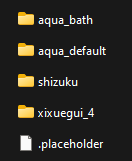
- Live2Dモデル フォルダーには、Live2Dモデルの式、モーション、テクスチャ、サウンド、設定ファイルなど、すべての必要なコンポーネントが含まれている必要があります。特に、
***.model.jsonファイルがLive2Dモデル フォルダーのルートにある必要があります。この例では、shizukuLive2Dモデル フォルダーは次のようになります:
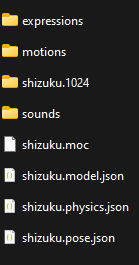
- 注:モデルはキャラクター固有のフォルダー(
/data/<user-handle>/characters/Shizuku/live2d/など)に配置することもできます。ただし、キャラクター フォルダ内のモデルはそのキャラクターのみがアクセスできます。
- Live2Dモデル フォルダーには、Live2Dモデルの式、モーション、テクスチャ、サウンド、設定ファイルなど、すべての必要なコンポーネントが含まれている必要があります。特に、
#
拡張機能設定
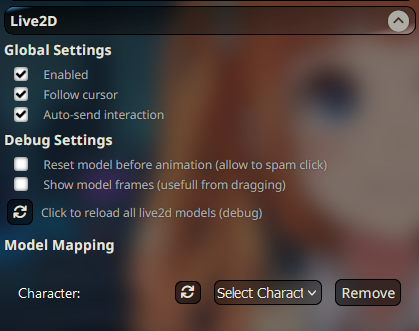
Live2D拡張機能は、アニメーション化されたモデルの動作をカスタマイズするさまざまな設定を提供します。主要な設定を次に示します:
#
グローバル設定
有効:
- このチェックボックスを有効にして拡張機能を有効にし、Live2DモデルをSillyTavern内で対話させます。
- 通常のスプライトのみを使用する場合は、拡張機能を無効にできます。
- グループチャットで通常のスプライトを移動する場合は拡張機能を無効にし、Live2Dモデルを使用する準備ができたら再度有効にできます。
カーソルを追従:
- このチェックボックスを有効にして、モデルがカーソルを追うようにします(モデルがこの機能をサポートしている場合)。
自動送信相互作用:
- このチェックボックスを有効にして、マップされたメッセージを含む領域をクリックするときにキャラクター相互作用を自動的にトリガーします(ヒット領域セクションを参照)。
#
デバッグ設定
これらの設定は、デバッグ目的でLive2Dモデルの動作と可視性を制御するのに役立ちます。
アニメーション前にモデルをリセット:
- このチェックボックスを有効にして、アニメーション前にモデルをリロードします。これにより、アニメーションが開始することを強制し、必要に応じてクリックをスパムできます。一部のモデルには互換性のある状態からアニメーションを開始するために必要になる場合があります。
モデルフレームを表示:
- このチェックボックスを有効にしてモデルフレームを表示します。どこをクリックしてモデルをドラッグできるかを特定しやすくなります。ヒット領域(存在する場合)も表示されます。ヒット領域にマウスポインタを上げるとその名前が表示されます。
再読み込みボタン
- このボタンをクリックしてすべてのLive2dモデルを再読み込みします。何らかのエラーが発生した場合またはキャッシュがパフォーマンスに影響を与え始めた場合に使用してください。
#
キャラクター選択
これらの設定により、キャラクターを管理し、Live2Dモデルをそれらに割り当てることができます。
更新ボタン:
- 更新ボタンをクリックして、現在のチャットのキャラクター リストを更新します。
キャラクターを選択:
- ドロップダウン リストを使用して、Live2Dモデルを割り当てるキャラクターを選択します。
削除ボタン:
- このボタンをクリックして、キャラクターのすべての割り当てられたモデルを削除します。削除を確認するプロンプトが表示されます。
#
モデル選択
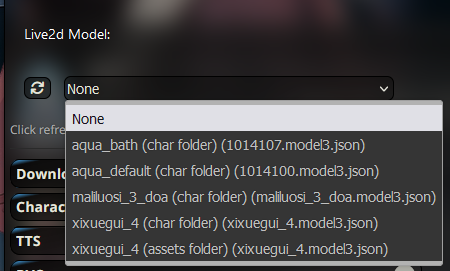
更新ボタン:
- Live2Dモデルがリストに表示されない場合は、更新ボタンをクリックしてください。
モデルを選択:
- リストからモデルを選択して、選択したキャラクターに割り当てます。
- モデルは資産フォルダーまたは現在のキャラクターのフォルダーに配置できます。
- リストは、モデルフォルダー名、その原点(資産またはキャラクター)、および検出されたモデル設定ファイルの名前を表示します。
- 一部のモデルフォルダーには同じモデルの異なるバージョンが含まれている可能性があることに注意してください。どのバージョンが最適かを確認するために、異なるモデルファイルを試してみることができます。
- 「なし」を選択すると、スプライトがあれば通常のスプライトを使用します
- 設定はキャラクターとモデルごとに保存されます
#
モデル設定
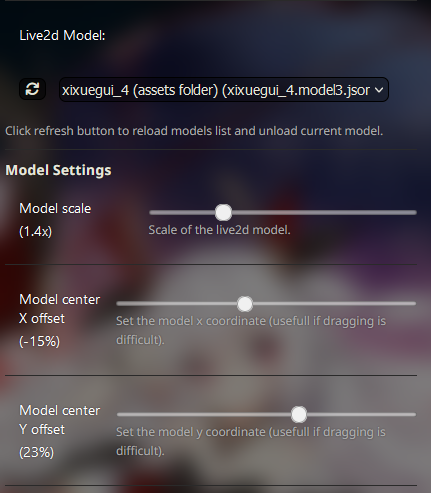
モデルスケール:
- スライダーを使用してモデルのサイズを調整して、より大きくまたは小さくします。
モデルセンターX オフセット:
- スライダーを使用してモデルのウィンドウセンターに対する水平位置を変更します。
モデルセンターY オフセット:
- スライダーを使用してモデルのウィンドウセンターに対する垂直位置を調整します。
#
備考
- 設定は保存され、異なるチャット間で引き継がれます。
- マウスを使用してモデルをドラッグすることもでき、これらの設定が更新および保存されます。
- モデルが画面の外に出てしまった場合は、これらのUIの設定を使用してモデルを画面に戻してください。また、モデルをどこでドラッグできるかを明確に確認するために「フレームを表示」チェックボックスを確認してください。